学生端操作流程
登录平台 → 创建或加入队伍 → 队长选择挑战课题和技术路线 → 队员认领元实验 → 提交报告并查看反馈 → 达到规定学时后完成课程。下方视频完整演示,时长约 2 分 24 秒,含中文讲解。
使用校园统一身份认证登录
在登录页面选择「校园统一身份认证」,使用学号登录平台。首次进入后,可以参加团队挑战,也可以申请个人挑战。以下步骤先介绍团队挑战的操作流程。
统一身份认证团队 / 个人挑战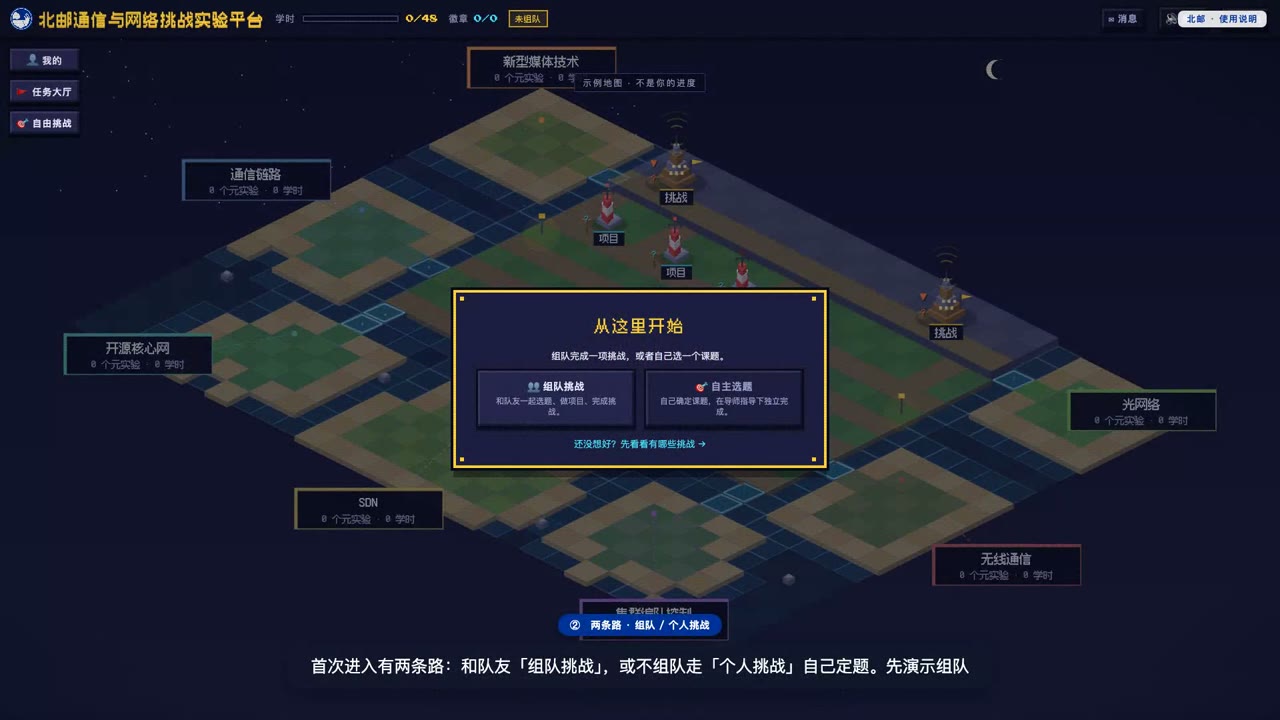
创建或加入队伍
在组队页面选择一个空位加入队伍。第一个加入并完成队伍命名的学生成为队长。每支队伍由 4 名学生组成,满 4 人后自动锁定,不再接受新成员。
选择空位4 人成队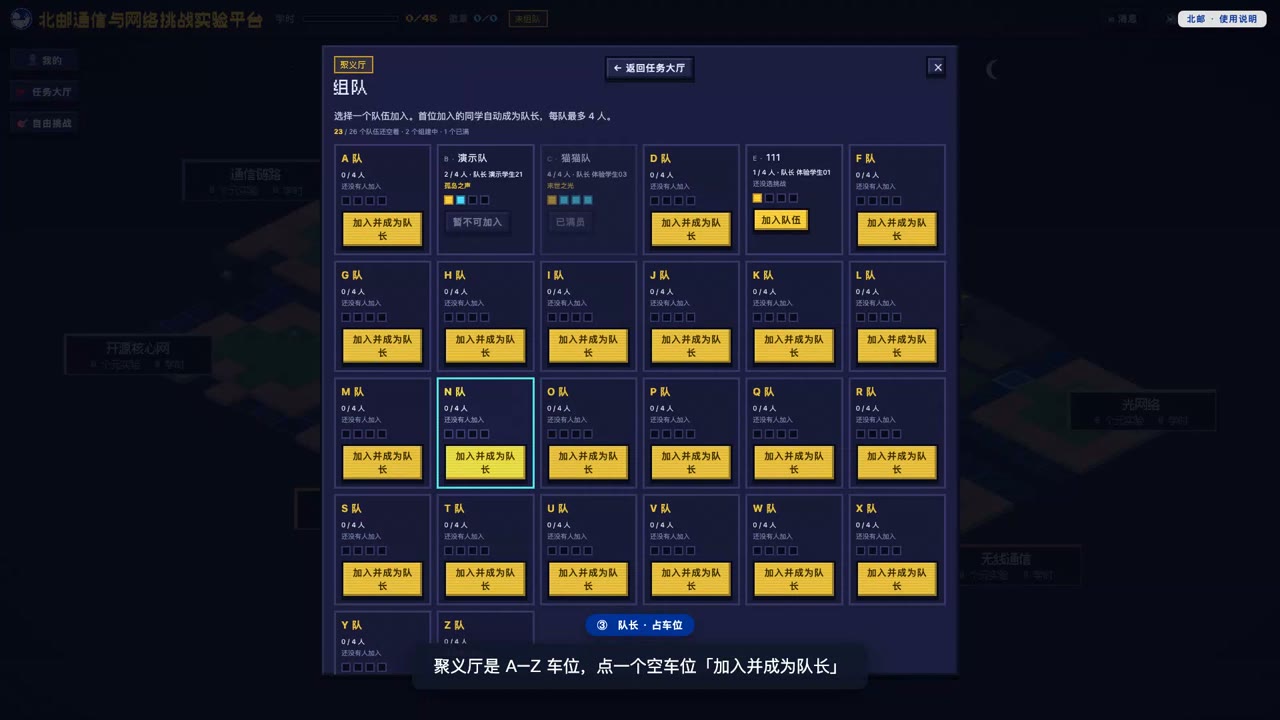
队长认领挑战课题
队长移动角色至地图中央的挑战建筑,打开挑战详情,选择「认领挑战」。认领成功后,该课题成为全队共同完成的目标。
查看挑战认领课题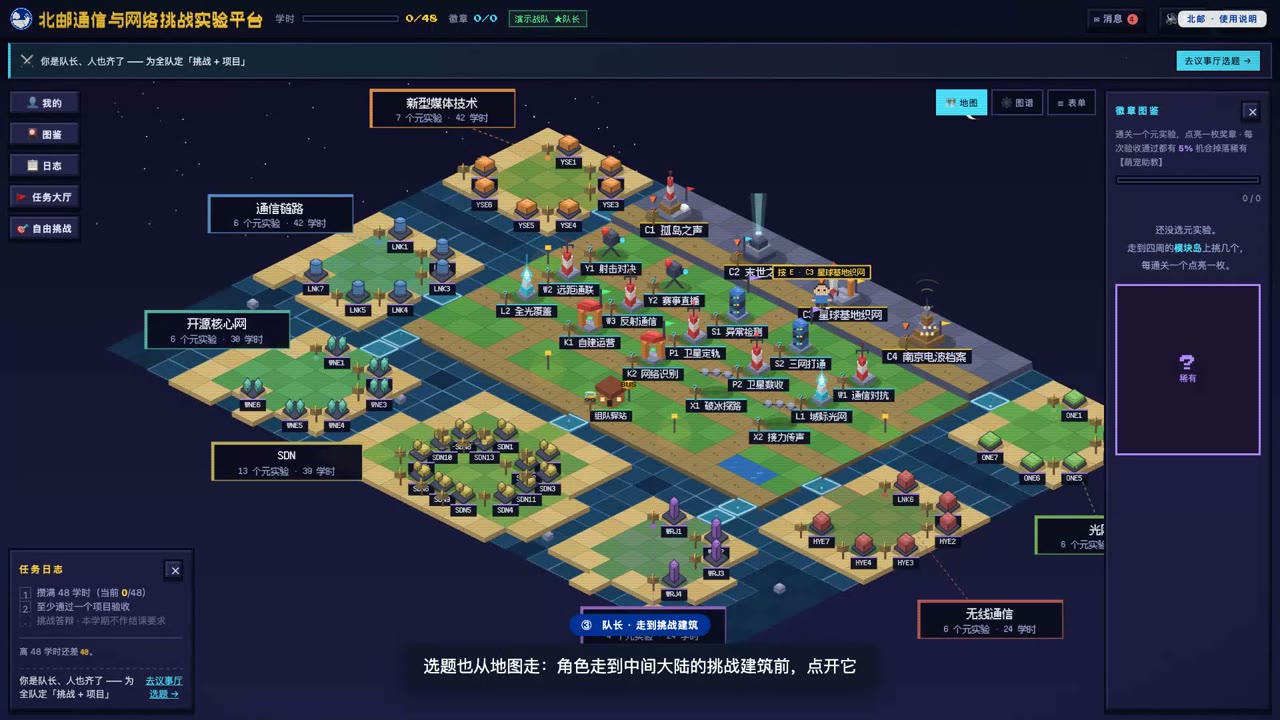
选择技术路线
每个挑战课题下包含一个或多个项目,对应不同的技术路线。队长选择合适的项目后,点击「确认选题方案」,对全队生效。队员可在「议事厅」查看本队目标和技术路线。
选择项目全队生效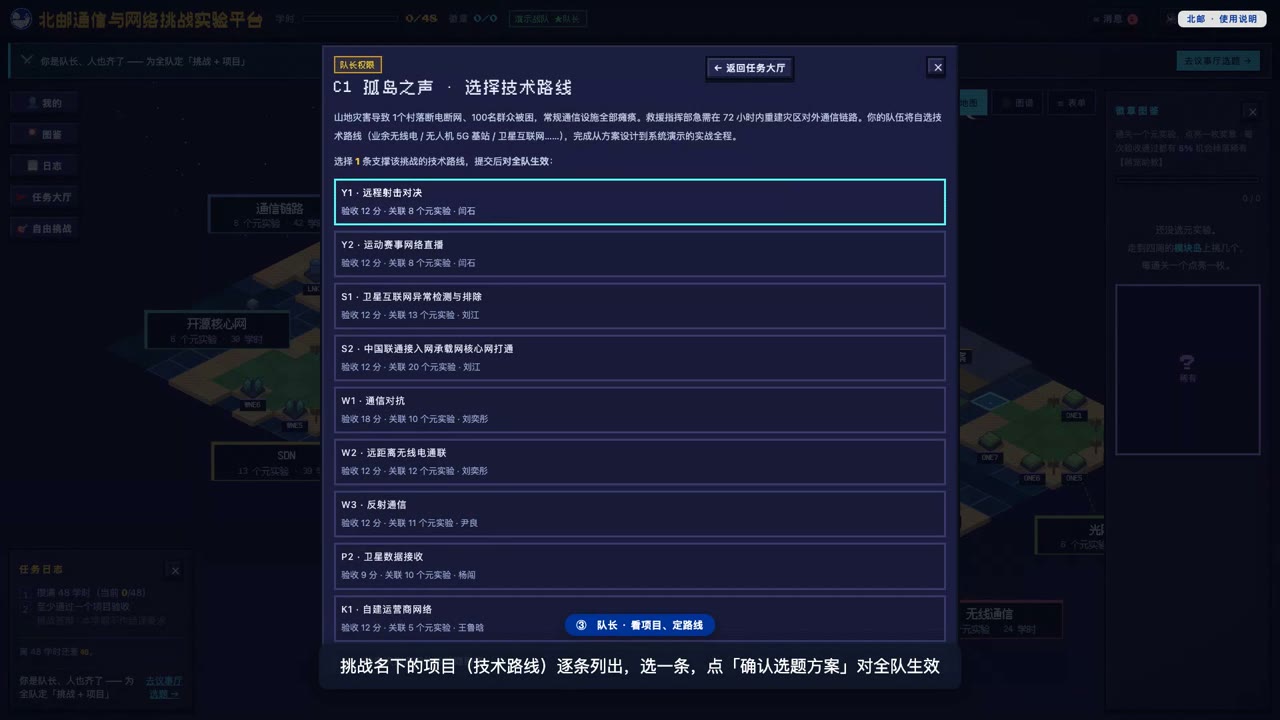
认领元实验
每位队员前往模块岛,打开需要完成的元实验节点,点击「认领」,将其加入个人任务清单。请按课程要求选择并完成元实验,确保累计学时达到结课要求。
认领元实验累计学时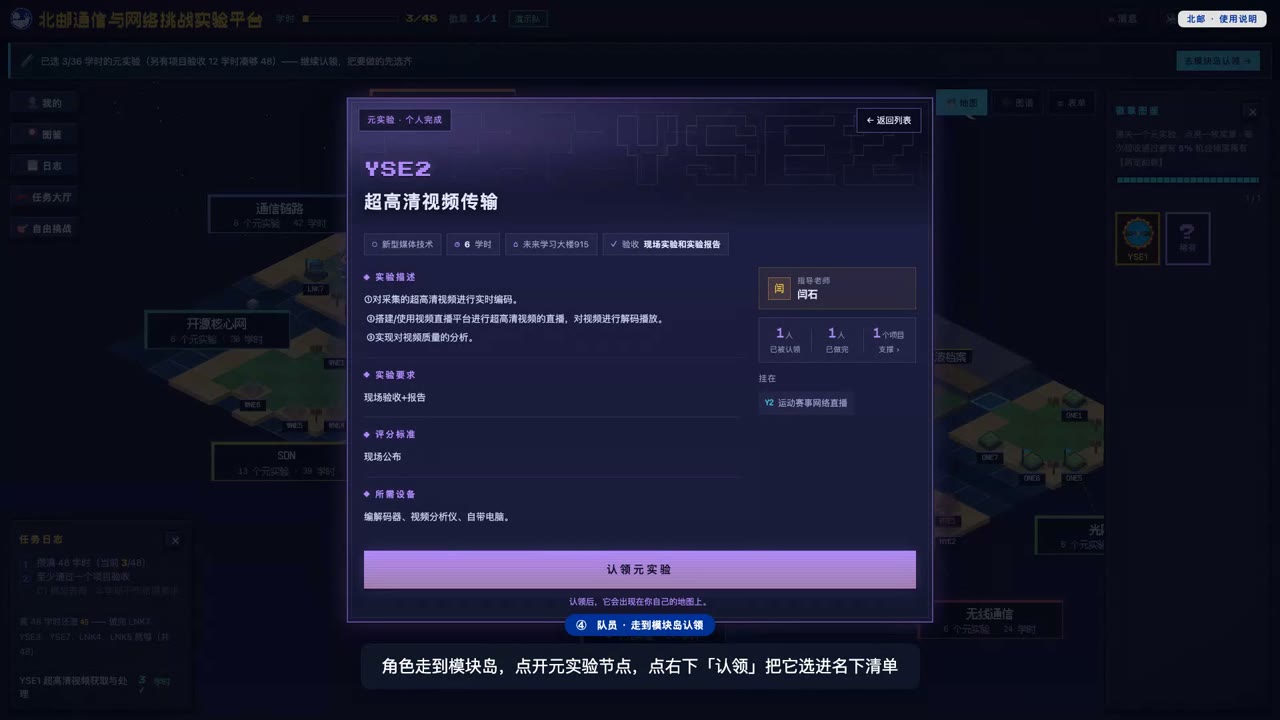
提交实验报告并查看反馈
完成元实验后,在实验卡片中点击「提交报告」,填写报告标题与实验小结,并上传相关附件。教师批阅后显示成绩和评语;报告被退回时,可按教师意见修改后重新提交。
提交报告修改后重交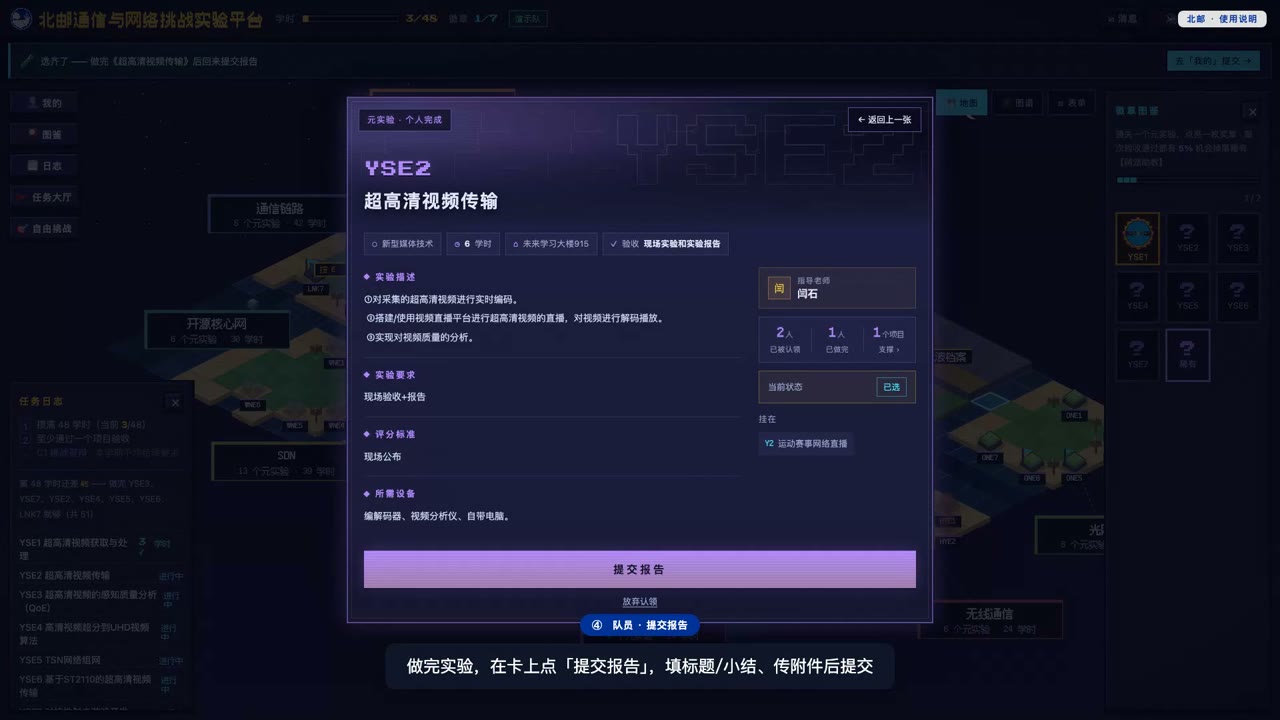
申请个人挑战
不参加团队挑战的学生,可以申请个人挑战:填写挑战题目与简介、选择指导教师,点击「申请自由挑战」。提交后状态显示为等待导师接收;导师接收后继续提交阶段进展、查看评语,通过导师终评即完成课程。
自拟题目选择导师独立完成查看课程结构与学习进度
在「图谱」视图查看挑战课题、项目与元实验的三层结构,本队所选技术路线会突出显示;切换到「表单」视图可按层级逐项展开。完成所选路线的任务、提交实验报告并达到规定学时后,即完成课程。
课程图谱学习进度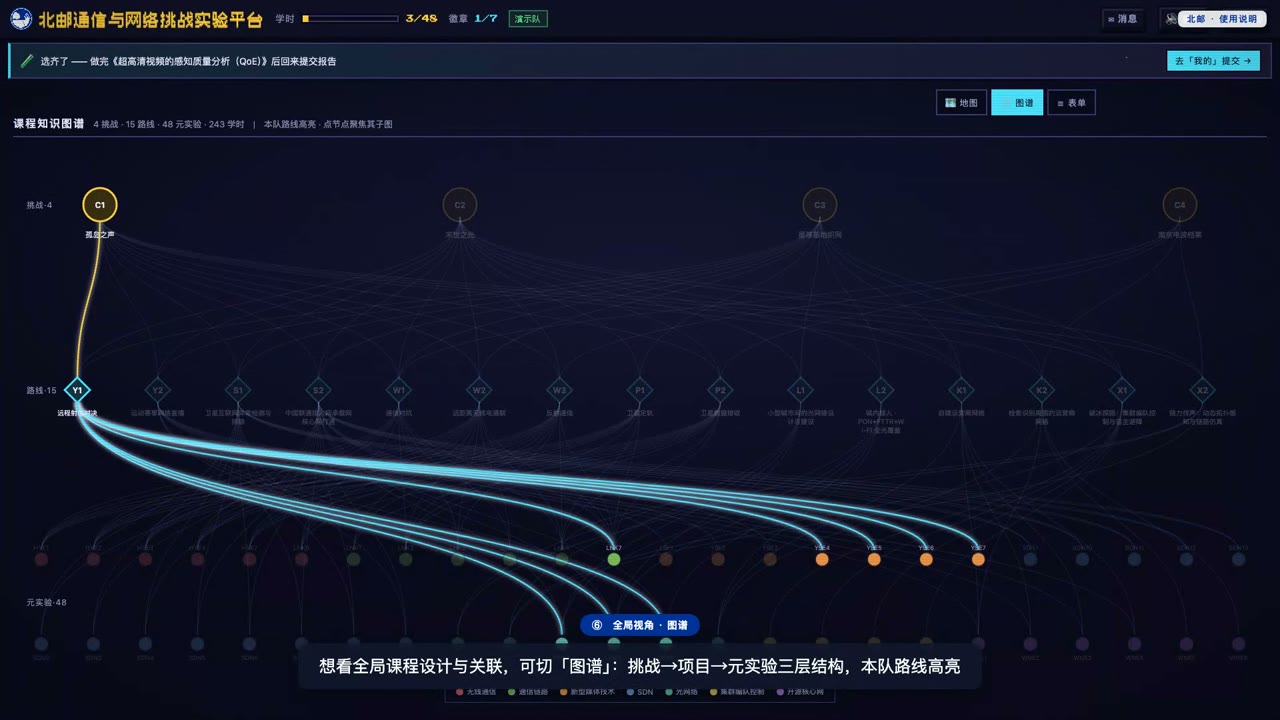
教师端操作流程
课程管理 → 报告批阅 → 班级看板三个功能区。下方视频完整演示,时长约 1 分 47 秒,含中文讲解。
登录教学管理控制台
教师同样通过「校园统一身份认证」登录,进入教学管理控制台。控制台分为课程管理、报告批阅、班级看板三个功能区。
统一身份认证三个功能区查看课程结构
在「课程管理」的结构总览中,查看挑战课题、项目与元实验的三层结构及支撑关系。点开任一分组可展开查看。
三层结构结构总览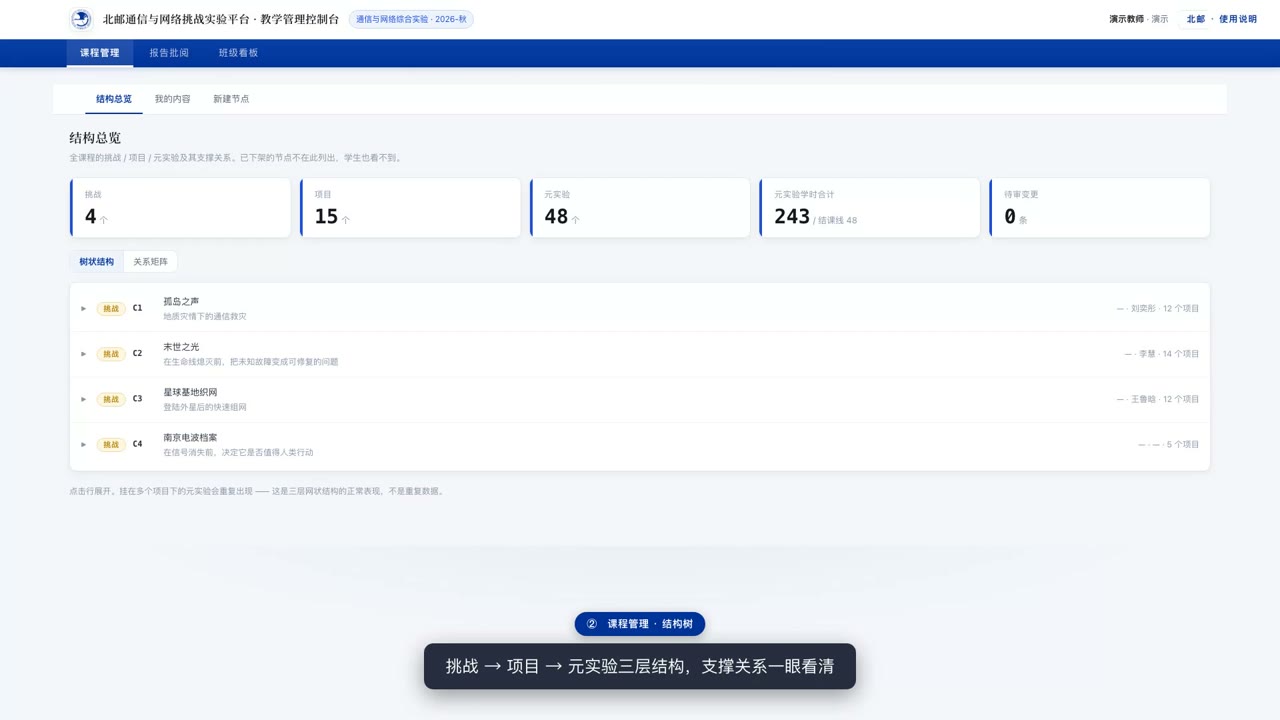
维护节点内容与附件
在节点详情页维护内容。「参考资料」为外部链接(填写名称和链接后添加);「课程材料」为文件(填写名称、选择文件后上传)。两者均为附件,保存后即时对学生生效,无需审批。
参考资料课程材料即时生效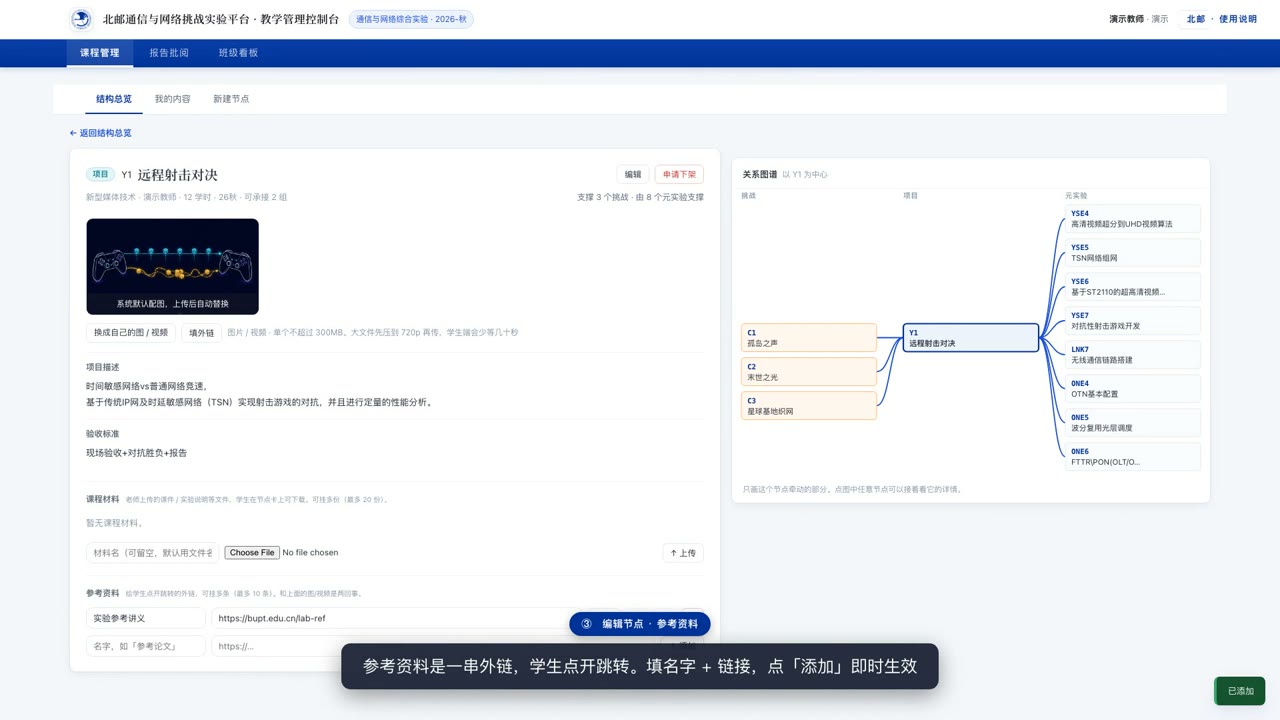
在学生端确认生效
切换到学生端,可在同一节点卡片上看到刚添加的参考资料与课程材料,确认附件已生效。
切换验证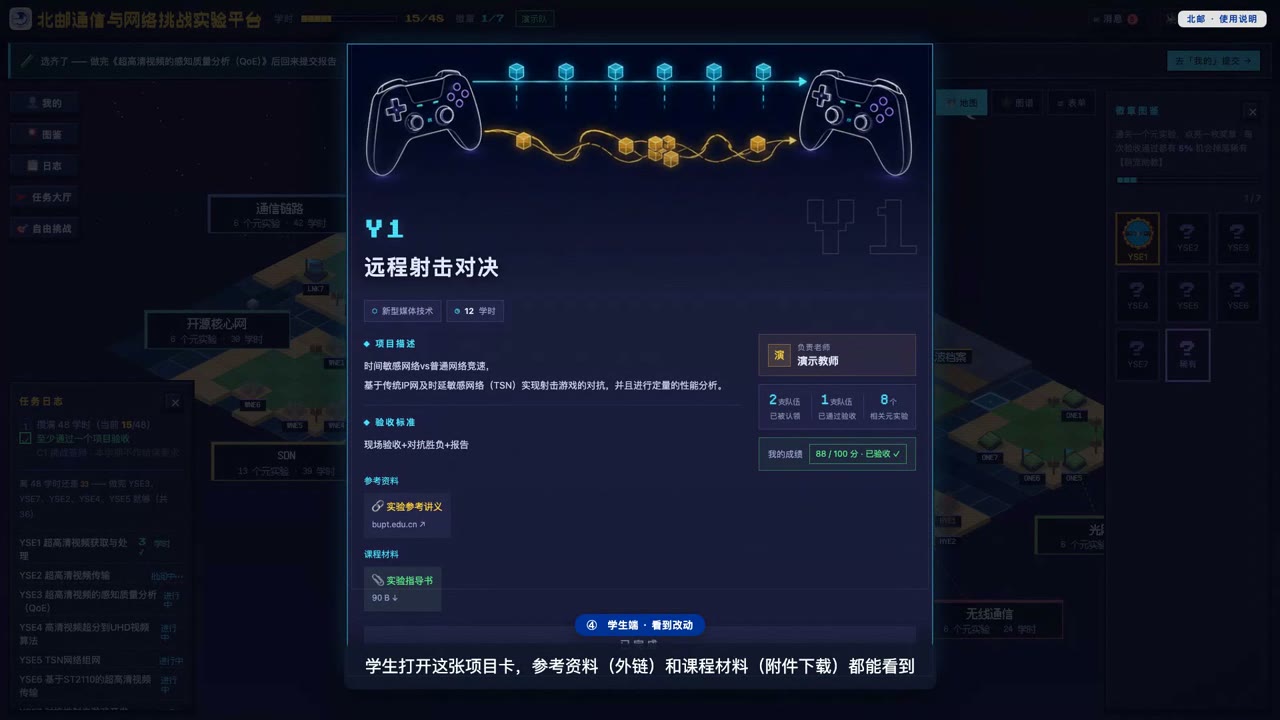
关键字段修改走审批
修改学时等关键字段时,需填写修改理由并提交,生成一条待审变更。由功能负责人在审批台核对通过后方可生效。新增、修改、下架均需审批,全程留痕可追溯。
待审变更负责人审批留痕可追溯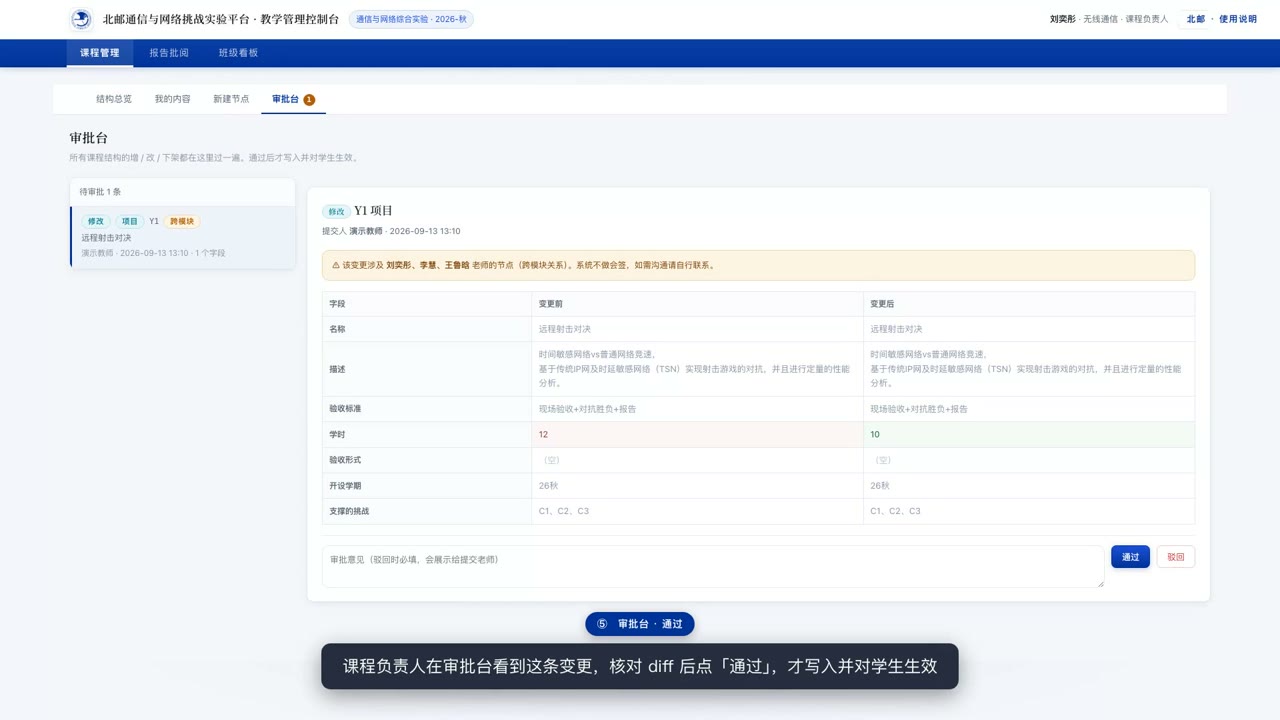
批阅报告并录入成绩
「报告批阅」默认显示本人负责的节点。录入成绩并提交后自动同步到成绩表;未达标的报告可退回,由学生修改后重新提交。
负责的节点自动同步可退回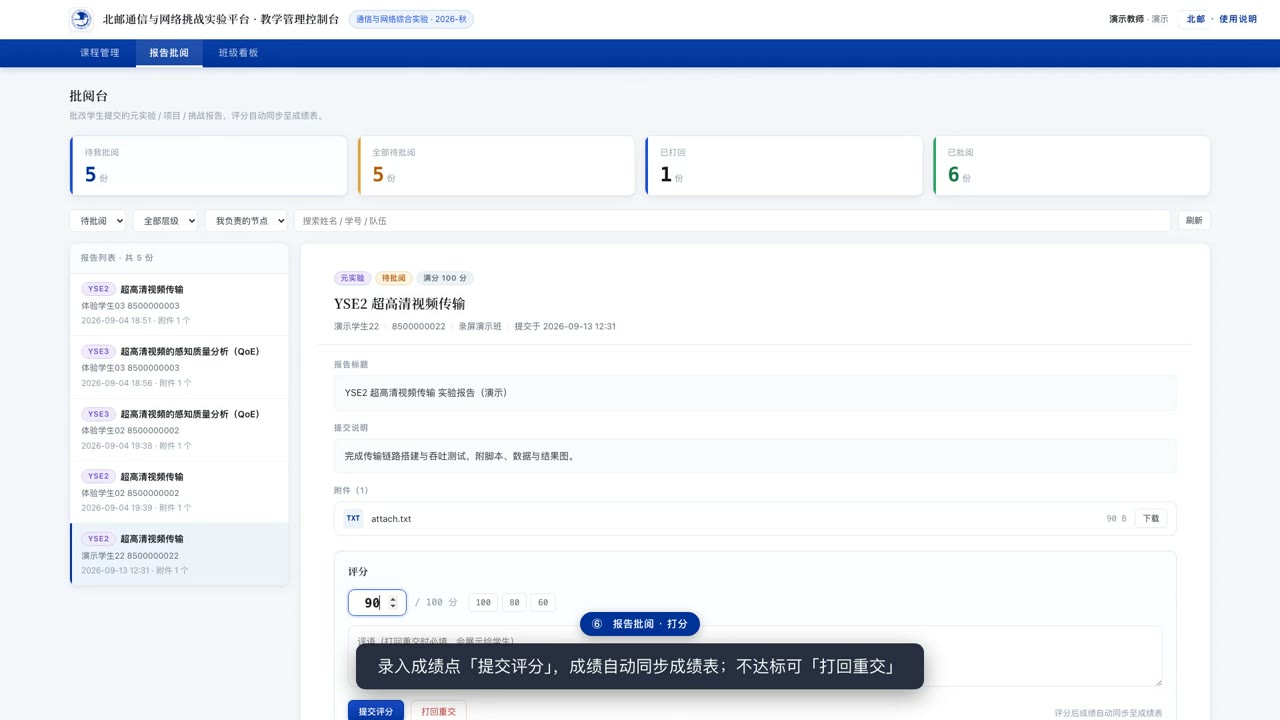
查看班级看板
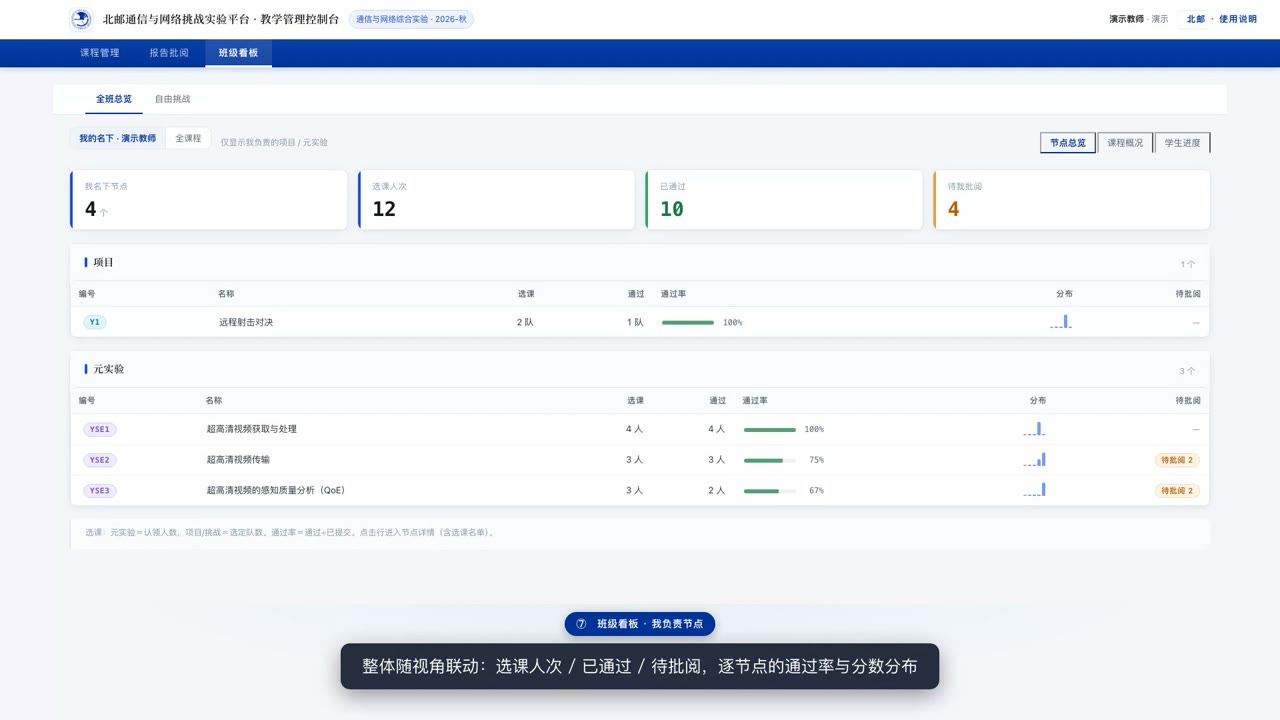
班级看板随视角(本人负责 / 全部课程)联动,可逐个节点查看选课、通过率与分数分布。点击某一行可下钻查看节点详情。
视角联动节点下钻通过率与分布